
kintoneワークフローの作り方|承認フローを4ステップで構築する方法と実践的な設定例
kintoneでワークフローを作成したいけど、設定方法がわからず悩んでいる方もいらっしゃると思います。
この記事では、承認フローを4つのステップで構築する具体的な手順と、経費精算・稟議申請・休暇申請など実務ですぐに使える設定例を詳しく解説します。
ぜひワークフローを作成する際に参考にしてみてください!
また、弊社はkintoneの開発や伴走サポートも行っております。
まずは90分の無料相談で内容をお伺いし、それをもとに御社専用のデモアプリを作成させていただきます。
無料で1週間試していただき、ご検討いただけるので導入リスクも少ないのが弊社のメリット!ぜひお気軽にご相談ください。
kintoneワークフローとは
kintoneワークフローは、「kintone」に標準搭載されている承認フローの仕組みです。申請・承認・決裁といった業務プロセスを可視化し、紙やメールでのやり取りを電子化することで、業務効率を大幅に向上させることができます。
kintoneのプロセス管理機能を活用することで、プログラミング知識がなくても誰でも簡単にワークフローを構築できる点が大きな特徴。従来のワークフローシステムと異なり、申請から承認までの流れを視覚的に設定でき、業務の状況に応じて柔軟にカスタマイズできます。
kintoneのワークフロー機能の基本
kintoneのワークフロー機能は、「プロセス管理」という名称で提供されています。この機能では、ステータスとアクションを組み合わせることで申請から承認までの流れを設計し、誰がどのタイミングで何を処理するかを明確に定義できます。
プロセス管理の基本構成要素は以下の通りです。
| 要素 | 説明 | 具体例 |
|---|---|---|
| ステータス | レコードの現在の状態を表す | 未申請、申請中、承認済み、却下 |
| アクション | ステータスを変更するための操作 | 申請する、承認する、差し戻す |
| 作業者 | 各アクションを実行できる人 | 申請者、上長、経理担当者 |
| 条件分岐 | 金額や内容に応じた承認ルートの切り替え | 10万円以上は部長承認が必要 |
簡単に作ってみましたが、実際のkintoneの設定画面はこんな感じです!
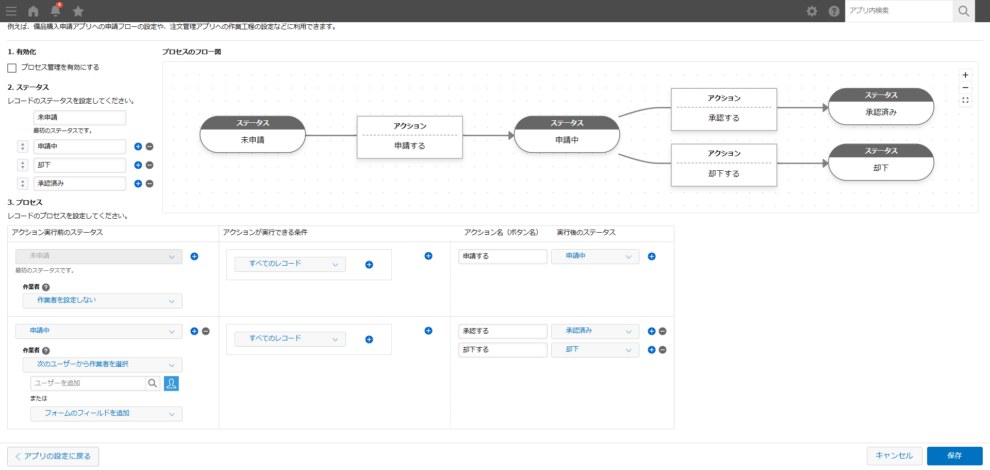
もっと複雑に分岐させることもできますが、このように設定はすべて管理画面から行え、変更も容易なため、組織変更や業務改善にも迅速に対応可能です。
ワークフローで実現できる業務効率化

kintoneワークフローの導入により、企業の業務効率は大きく向上します。従来の紙ベースやメールベースの承認プロセスと比較して、以下のような具体的なメリットが得られるでしょう。
まず、承認プロセスの可視化により、申請がどの段階で停滞しているかをリアルタイムで把握できます。申請者は自分の申請がどこまで進んでいるかを常に確認でき、承認者も未処理の案件を一覧で確認できるため、処理漏れや遅延が劇的に減少します。
次に、承認スピードの向上が挙げられます。メール承認と異なり、kintoneのモバイルアプリから外出先でも承認作業ができるため、承認待ち時間が大幅に短縮されます。通知機能により承認依頼が即座に届くため、承認者が見落とすリスクも最小限に抑えられます。
kintoneワークフローの作り方4ステップ
kintoneでワークフローを構築する際は、正しい手順を踏むことで承認フローをスムーズに実装できます。ここでは、初心者でも確実にワークフローを作成できる4つのステップを詳しく解説します。
ステップ1 プロセス管理の有効化
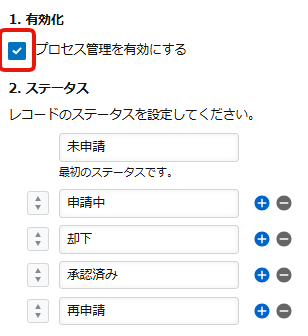
アプリの設定画面から「プロセス管理」を選択し、プロセス管理機能を有効化します。画面右上の歯車アイコンから「設定」→「プロセス管理」の順にアクセスできます。
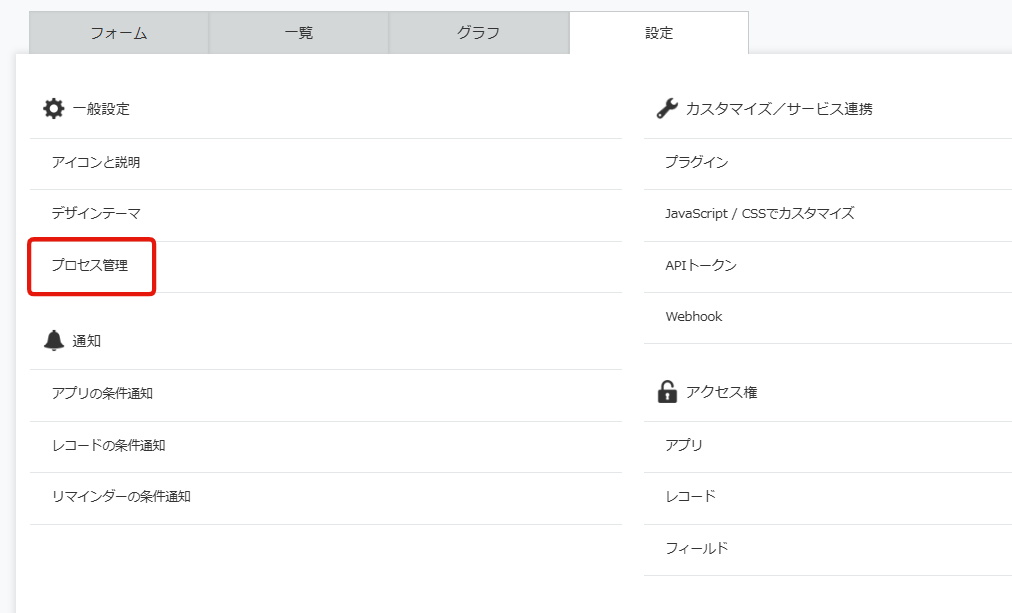
「プロセス管理を有効にする」にチェックを入れると、ワークフローの設定画面が表示されます。ここで重要なのが、どのフィールドでステータスを管理するかを決定することです。通常は「ステータス」という名前のドロップダウンフィールドを作成し、これを選択します。
ステップ2 ステータスの設定
ワークフローの各段階を表すステータスを定義します。一般的な承認フローでは以下のようなステータス構成が効果的です。
| ステータス名 | 意味 | 次のアクション |
|---|---|---|
| 未申請 | 下書き状態 | 申請する |
| 申請中 | 承認待ち | 承認する/却下する |
| 承認済み | 承認完了 | 完了する |
| 却下 | 承認されず | 再申請する |
| 完了 | 処理終了 | なし |
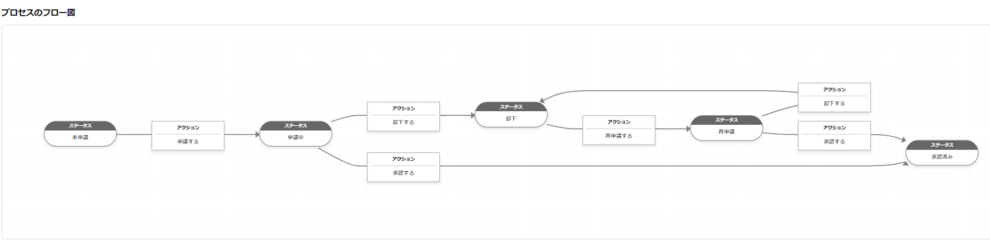
ステータスは業務内容に応じて柔軟に設計できます。複数段階の承認が必要な場合は「一次承認中」「二次承認中」のように細分化することも可能です。
ステップ3 アクションとフローの構築
ステータス間の遷移を制御するアクションを設定します。これがワークフロー構築の最も重要な工程となります。
各アクションでは以下の要素を設定します。
- アクション名:「申請する」「承認する」など、実行する操作の名称
- 実行前のステータス:このアクションを実行できる条件
- 実行後のステータス:アクション実行後に遷移するステータス
- 実行者:誰がこのアクションを実行できるか
kintoneの設定画面だとこんな感じです!作業者は特に指定していません。
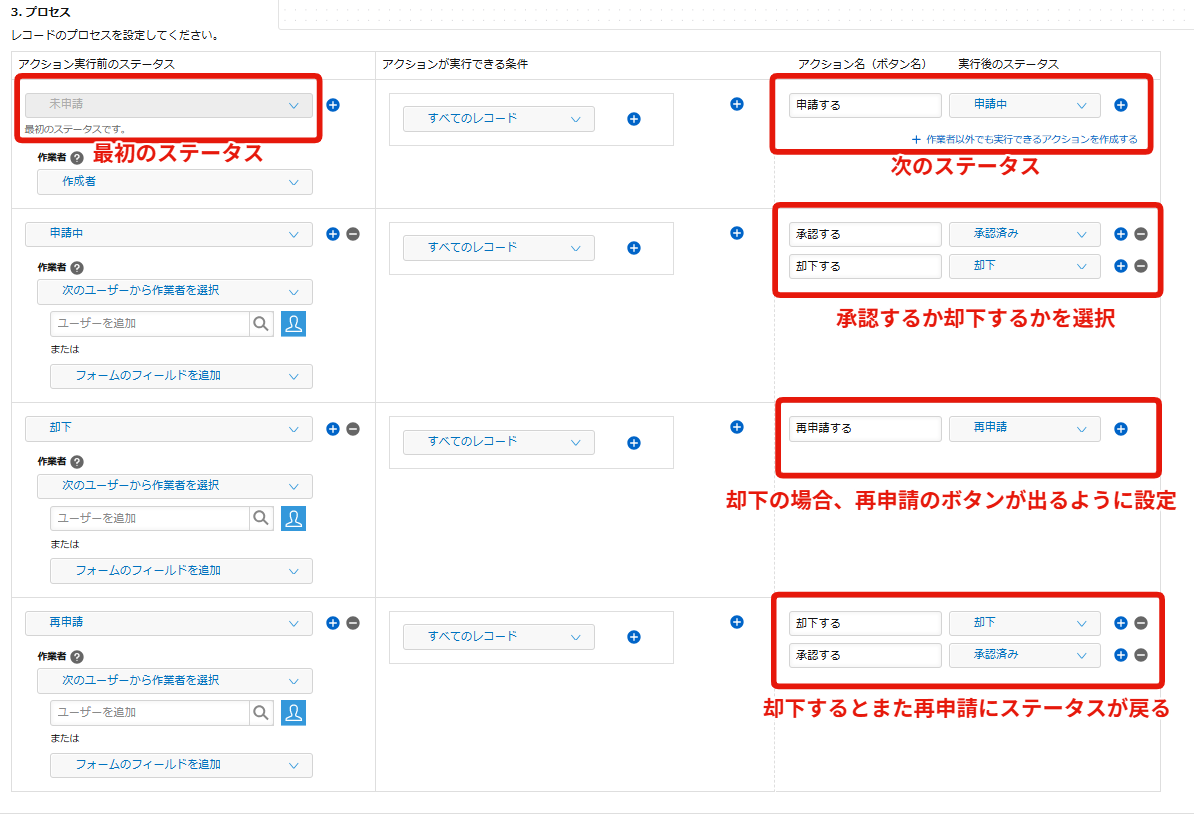
上記のように、「申請する」というアクションの場合、実行前のステータスを「未申請」、実行後のステータスを「申請中」、実行者を「レコード作成者」と設定します。承認アクションでは、実行者を「マネージャーグループ」や特定の役職者に限定することで、適切な権限管理を実現できます。
ステップ4 動作確認とテスト運用
設定が完了したら、必ず動作確認を行います。実際の業務で使用する前に、以下のポイントをチェックしてください。
- 各ステータスから想定通りのアクションが実行できるか
- 承認者に適切な通知が届くか
- 却下後の再申請フローが機能するか
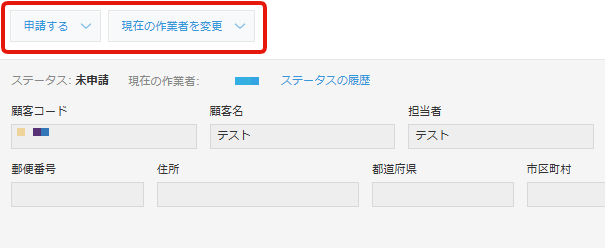
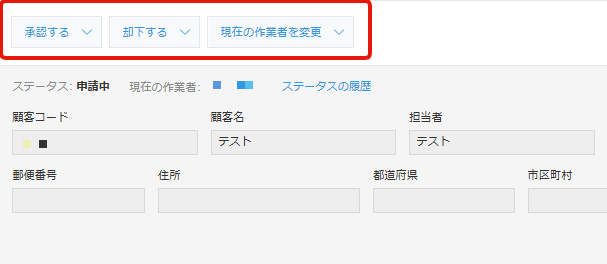
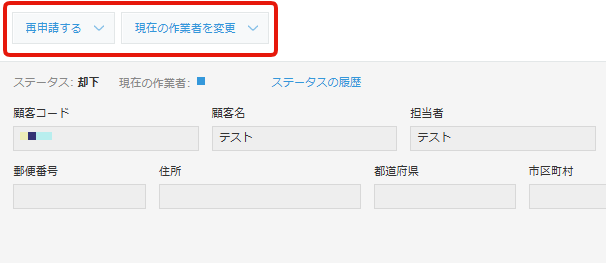
このようにしっかりと設定した内容が反映されるか確認しましょう!うまくいかない場合は再度設定しなおすことが必要です。
こうしたプロセス管理の設定を、弊社に丸投げしていただくことも可能です!
kintoneの開発実績が豊富で、初期開発から伴走サポートまでしっかりお客様のお手伝いをさせていただきます。
また流れとして、無料相談→御社専用のデモアプリ作成→1週間~2週間お試し→契約 となるので、どんなアプリが作れるのか事前にお試しいただけます!
他のkintone開発会社ではあまりやっていない試みですので、ぜひ一度お試しいただければと思います。
実践的な設定例
ここでは、多くの企業で導入されている代表的なワークフローの具体的な作り方を紹介します。これらの例を参考に、自社の業務に合わせてカスタマイズすることで、スムーズに運用を開始できます。
経費精算ワークフローの作り方
経費精算ワークフローは、申請から承認、経理処理までの流れを電子化し、紙の領収書管理や手作業での確認業務を削減できます。以下の手順で設定を進めましょう。
まず、経費精算アプリに必要なフィールドを設定します。申請者情報、申請日、経費科目、金額、用途、領収書の添付ファイル欄を用意します。経費科目はドロップダウンで選択式にすることで、入力ミスを防ぎ、後の集計作業も効率化できます。
| ステータス | 担当者 | 処理内容 |
|---|---|---|
| 申請中 | 申請者 | 経費内容の入力と領収書添付 |
| 上長承認待ち | 直属上長 | 申請内容の妥当性確認 |
| 経理確認中 | 経理担当 | 計算チェックと会計処理 |
| 完了 | – | 支払処理済み |
プロセス管理では、申請中から上長承認待ちへのアクションに「申請する」ボタンを設定し、実行者を「レコード作成者」に限定します。上長承認待ちから経理確認中へは、組織の上長権限を持つユーザーのみが実行できるよう設定します。差し戻しが必要な場合のアクションも用意しておくと、修正依頼がスムーズです。
稟議申請ワークフローの作り方
稟議申請ワークフローは、決裁権限に応じた複数段階の承認プロセスを実現します。金額や案件の重要度によって承認ルートが変わる場合も、kintoneのプロセス管理で対応可能です。
稟議アプリには、案件名、申請理由、予算額、契約先情報、添付資料のフィールドを設定します。予算額に応じて承認ルートを自動分岐させることで、少額案件は迅速に、高額案件は慎重に審査する体制を構築できます。
kintoneの画面だとこんな感じですね!
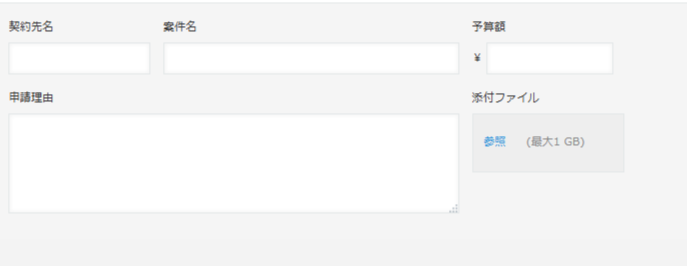
ステータスは「下書き」「申請中」「課長承認待ち」「部長承認待ち」「役員承認待ち」「承認済み」「却下」を設定します。予算額が10万円未満なら課長承認のみ、10万円以上100万円未満なら部長承認まで、100万円以上なら役員承認まで必要とするフローを組みます。
各承認段階でコメント欄を必須にすることで、承認理由や却下理由を明確に記録できます。過去の稟議を検索して参照できるようにしておくと、類似案件の判断基準として活用でき、組織のナレッジが蓄積されます。
休暇申請ワークフローの作り方
休暇申請ワークフローは、申請から承認までをオンラインで完結させ、紙の申請書や押印作業を不要にします。外出先やテレワーク中でもスマートフォンから申請できるため、社員の利便性が大きく向上します。
| フィールド名 | フィールドタイプ | 設定のポイント |
|---|---|---|
| 休暇種別 | ドロップダウン | 有給休暇、特別休暇、代休などを選択 |
| 開始日 | 日付 | 必須項目に設定 |
| 終了日 | 日付 | 開始日以降の日付のみ入力可能にする |
| 日数 | 計算 | 開始日と終了日から自動計算 |
| 理由 | 複数行文字列 | 任意項目として設定 |
簡易的ですが、kintoneだとこんな感じです!
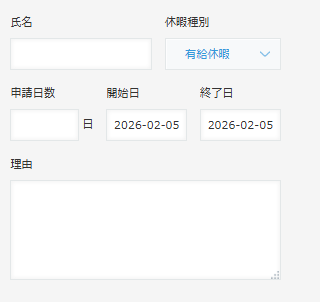
プロセス管理では「申請中」「承認待ち」「承認済み」「却下」の4つのステータスを設定します。申請者が「申請する」ボタンを押すと、自動的に直属上長に通知が届くよう通知設定を行います。
カレンダーアプリと連携させることで、承認された休暇をチームのスケジュールに自動反映でき、メンバー間での予定共有が容易になります。また、残有給日数を表示するフィールドを追加すると、申請者が自分の休暇残数を確認しながら計画的に申請できます。
まとめ
kintoneのワークフローは、プロセス管理機能を活用することで承認フローを効率的に構築できます。
アプリ作成からステータス設定、アクションの構築まで4つのステップで実装可能。経費精算や稟議申請など実務に即したワークフローを設定し、通知やリマインド機能を組み合わせることで、業務の可視化と効率化を実現できます。
kintoneのワークフローについてご関心がある方は、kintone開発実績が豊富な当社にぜひお任せ下さい!
初期開発から伴走サポートまでしっかりお客様のお手伝いをさせていただきます。
またご契約までの流れは、無料相談→御社専用のデモアプリ作成→1週間~2週間お試し→ご契約 となります。
どんなアプリが作れるのか事前にお試しいただけるので、ご納得いただいたうえで使って頂けます!
他のkintone開発会社ではあまりやっていない試みですので、ぜひ一度お試しください。