Excelからkintoneへのデータ移行手順|CSVインポートで効率化する方法
Excelで管理しているデータをkintoneに移行したいけど、手順が分からず困っていませんか?
本記事では、ExcelデータをCSV形式に変換してkintoneへインポートする具体的な手順を詳しく解説します。
初めての方でもスムーズにデータ移行を完了できるのでぜひ参考にしてみてください。
Excelからkintoneへデータ移行する前に知っておくべきこと
Excelで管理していた顧客情報や案件管理、在庫データなどをkintoneへ移行する際には、事前の準備が必要です。
適切な準備をせずに移行を進めると、データの欠損や文字化け、フィールドの不一致といったトラブルが発生し、うまく移行ができません。
ここでは、スムーズなデータ移行を実現するために押さえておくべき基礎知識と準備事項について解説します。
kintoneのデータ移行で実現できること
kintoneへのデータ移行により、これまでExcelで個別に管理していた情報を一元化し、組織全体での情報共有とリアルタイムな業務管理が可能になります。具体的には以下のようなメリットが得られます。
| 実現できること | 具体的な効果 |
|---|---|
| データの一元管理 | 複数のExcelファイルに分散していた情報を統合し、検索性と管理効率が向上 |
| リアルタイム共有 | 複数メンバーが同時にアクセスでき、最新情報を常に確認可能 |
| アクセス権限の設定 | 部署や役職に応じた閲覧・編集権限を細かく制御 |
| 業務プロセスの自動化 | ワークフロー機能により承認フローや通知を自動化 |
| データ分析の効率化 | グラフやレポート機能で集計作業が不要に |
特に、Excelでは複数人での同時編集が困難であったり、ファイルのバージョン管理に手間がかかったりといった課題がありますが、kintoneではこれらが解消されます。
ExcelとCSVファイルの違いと変換の必要性
kintoneへデータをインポートする際には、Excelファイル(.xlsxや.xls)を直接アップロードすることはできず、CSV形式に変換する必要があります。これはkintoneのインポート機能がCSV(カンマ区切り)形式のテキストデータを標準としているためです。
ExcelとCSVの主な違いは以下の通りです。
| 項目 | Excel | CSV |
|---|---|---|
| ファイル形式 | バイナリ形式(.xlsx、.xls) | テキスト形式(.csv) |
| データ構造 | 複数シート、数式、書式設定が可能 | 単一シート、純粋なデータのみ |
| 互換性 | Excel専用ソフトが必要 | テキストエディタで開ける汎用性 |
| データサイズ | 比較的大きい | 軽量でシンプル |
ExcelからCSVへの変換は、Excelの「名前を付けて保存」機能で「CSV UTF-8(カンマ区切り)」を選択するだけで簡単に行えます。ただし、変換時には数式や書式情報、複数シートの内容は失われるため、移行前にデータを整理しておくことが重要です。
データ移行前に準備すべき項目
データ移行を成功させるためには、事前の準備が不可欠です。以下のチェックリストを参考に、移行前の準備を進めましょう。
データの整理と確認
- 不要なデータや重複データの削除
- 空白行や空白列の除去
- データ形式の統一(日付形式、数値形式など)
- 特殊文字や機種依存文字の確認と修正
- 列見出し(ヘッダー行)の明確化
kintone側の準備
- 移行先となるアプリの作成
- フィールド(項目)の設計と作成
- 必須項目の設定確認
- アクセス権限の事前設定
文字コードの確認
文字化けを防ぐために、CSVファイルの文字コードは「UTF-8」で保存することが推奨されます。Excelで保存する際は「CSV UTF-8(カンマ区切り)」を選択してください。Shift_JISやEUC-JPで保存すると、日本語が正しく表示されない場合があります。
テストデータでの事前検証
本番データを移行する前に、少量のテストデータで実際にインポートを試し、問題がないか確認することを強くお勧めします。この段階でエラーや不具合を発見しておけば、本番移行時のトラブルを回避できます。
これらの準備を丁寧に行うことで、データ移行の成功率は大幅に向上します。特に大量のデータを扱う場合や、複雑なデータ構造を持つExcelファイルを移行する場合は、専門知識を持つパートナーに相談することも有効な選択肢です。
kintoneアプリの設計とフィールド設定
Excelからkintoneへデータを移行する際、最も重要なのがアプリの設計とフィールド設定です。この工程を適切に行うことで、データ移行後の運用がスムーズになり、業務効率化を実現できます。ここでは、Excelデータの構造確認からkintoneフィールドの対応付けまで、実践的な手順を解説します。
移行するExcelデータの構造を確認する
データ移行を始める前に、移行対象となるExcelファイルの構造を詳細に確認しましょう。Excelシートの1行目が列見出しになっているか、データ型(文字列、数値、日付など)が統一されているか、空白セルや結合セルがないかをチェックします。
特に注意すべき点は以下の通りです。
- 1つのセルに複数の情報が入っていないか
- 計算式が含まれているセルがないか
- 重複データの有無
- 全角・半角の混在状況
これらの問題があると、kintoneへの移行後にデータの不整合が発生する可能性があります。事前にExcelデータをクレンジングすることで、移行作業の精度が大幅に向上します。複数シートにまたがるデータがある場合は、シートごとに別のkintoneアプリとして設計するか、1つのアプリに統合するかを検討する必要があります。
kintoneアプリのフィールドタイプを理解する
kintoneには、データの性質に応じた様々なフィールドタイプが用意されています。Excelの列に対応する適切なフィールドタイプを選択することが、データ移行成功の鍵となります。
| フィールドタイプ | 用途 | Excelでの対応例 |
|---|---|---|
| 文字列(1行) | 短いテキスト情報 | 名前、商品名、コードなど |
| 文字列(複数行) | 長文や改行を含む情報 | 備考、説明文など |
| 数値 | 計算が必要な数値 | 金額、個数、売上など |
| 日付 | 日付情報 | 発注日、納期など |
| ドロップダウン | 選択肢から1つ選択 | ステータス、カテゴリなど |
| チェックボックス | 複数選択可能な項目 | タグ、属性など |
| ラジオボタン | 排他的な選択項目 | 性別、優先度など |
数値フィールドでは単位や表示形式(カンマ区切り、小数点以下の桁数など)を設定でき、日付フィールドでは表示形式を選択できます。フィールドタイプを適切に設定することで、入力ミスの防止やデータの一貫性確保が可能になります。
また、kintoneには計算フィールドやルックアップフィールドなど、Excelの関数に相当する機能もあります。移行後の運用を見据えて、これらの機能を活用した設計を検討することをおすすめします。
Excelの列とkintoneフィールドの対応付け
Excelの各列とkintoneのフィールドを正確に対応付けることが、データ移行の最終段階です。この作業を丁寧に行うことで、インポート時のエラーを最小限に抑えられます。
対応付けの手順は以下の通りです。
- kintoneアプリで必要なフィールドをすべて作成する
- 各フィールドに「フィールドコード」を設定する(英数字で分かりやすい名前を付ける)
- Excelの列見出しとkintoneのフィールドコードを対応表として整理する
- 必須項目には必ずデータが入っていることを確認する
フィールドコードは、インポート時にExcelの列とkintoneのフィールドを紐付ける識別子として使用されます。日本語も使用可能ですが、半角英数字で設定することでCSVインポート時の文字化けリスクを回避できます。
また、Excelに存在するがkintoneでは不要な列がある場合は、CSV変換時にその列を削除するか、インポート時にマッピングしないことで対応します。逆に、kintoneで新たに追加したフィールドで初期値を設定したい場合は、Excel側で列を追加してデータを入力しておくとスムーズです。
複雑なデータ構造や大量のレコードを扱う場合、テスト用の小規模データで事前にインポートを試行し、フィールドマッピングが正しいかを検証することが重要です。
kintoneへのCSVインポート実践手順
Excelからkintoneへのデータ移行は、CSVファイルを経由したインポート機能を活用することで効率的に実施できます。kintoneの標準機能であるCSVインポートは、プログラミング知識がなくても数クリックでデータ移行が完了する便利な仕組みです。ここでは、実際の操作手順を画面遷移に沿って詳しく解説します。
kintoneアプリへのアクセスとインポート画面の表示
まず、データを移行したいkintoneアプリにログインします。kintoneのポータル画面から対象のアプリを選択し、アプリ画面右上にある「設定」アイコン(歯車マーク)をクリックしてください。
表示されたメニューから「アプリの設定」を選択すると、設定画面に遷移します。左側のメニュー一覧から「ファイルから読み込む」という項目を選択すると、CSVインポート専用の画面が表示されます。この画面がデータ移行作業の起点となります。
なお、インポート機能を使用するには、対象アプリに対する「アプリの設定」権限が必要です。権限がない場合は、kintone管理者またはアプリ管理者に権限付与を依頼しましょう。
CSVファイルのアップロードとフィールドマッピング
インポート画面が表示されたら、事前に準備したCSVファイルをアップロードします。「ファイルを選択」ボタンをクリックし、ExcelからCSV形式で保存したファイルを指定してください。
ファイルを選択すると、kintoneが自動的にCSVファイルの内容を解析し、フィールドマッピング画面に遷移します。この画面では、CSVファイルの各列とkintoneアプリのフィールドを対応付ける作業を行います。
| CSVの列名 | kintoneのフィールド | マッピング結果 |
|---|---|---|
| 顧客名 | 会社名(文字列) | 自動マッピング |
| 登録日 | 契約日(日付) | 手動調整が必要 |
| 金額 | 契約金額(数値) | 自動マッピング |
kintoneは列名が一致している場合、自動的にフィールドを対応付けますが、列名が異なる場合は手動でドロップダウンから適切なフィールドを選択する必要があります。特に日付フィールドや数値フィールドは、データ型の不一致が起きやすいため注意が必要です。
マッピング画面では「プレビュー」機能を活用すると、実際にインポートされるデータのサンプルを確認できます。この段階でデータの対応関係に誤りがないか必ず確認してから次の工程に進みましょう。
インポート設定の確認と実行
フィールドマッピングが完了したら、インポート設定の最終確認を行います。kintoneでは以下の設定オプションが用意されています。
- レコード番号の扱い:既存データの更新か、新規追加かを選択
- 文字コード:UTF-8またはShift-JISを指定(文字化け防止のため重要)
- エラー時の動作:エラー発生時に全体を中止するか、正常なデータのみインポートするか
新規にデータを追加する場合は「レコード番号」の列を含めないか、空欄にしておくことで、kintoneが自動的に新しいレコード番号を割り当てます。既存データを更新したい場合は、CSVファイルにレコード番号の列を含め、更新対象のレコード番号を指定してください。
設定内容を確認したら「読み込む」ボタンをクリックしてインポートを実行します。データ件数によっては処理に数分かかる場合がありますので、画面を閉じずに完了を待ちましょう。
インポート結果の確認方法
インポート処理が完了すると、結果を示す画面が表示されます。成功したレコード数とエラーが発生したレコード数が明確に表示されるため、ここで全体の移行状況を把握できます。
エラーが発生した場合、エラー内容の詳細がCSVファイル形式でダウンロード可能です。このエラーログには、どの行のどのフィールドでエラーが発生したのか、その原因が記載されています。エラー内容を確認してCSVファイルを修正し、再度インポートを実行してください。
インポートが成功した場合は、アプリ画面に戻ってレコード一覧を表示し、期待通りのデータが登録されているか目視で確認することをおすすめします。特に以下の点をチェックしましょう。
- 移行予定のレコード件数と実際の登録件数が一致しているか
- 日付や数値などのフォーマットが正しく変換されているか
- ドロップダウンやラジオボタンなどの選択肢が正しく設定されているか
- ルックアップやリレーション設定が適切に機能しているか
大量のデータを移行する場合は、まず少量のテストデータでインポートを試し、問題がないことを確認してから本番データの移行を実施すると安全です。
データ移行時によくあるエラーと対処法
Excelからkintoneへデータを移行する際、さまざまなエラーが発生することがあります。事前にエラーのパターンと対処法を把握しておくことで、スムーズなデータ移行が実現できます。ここでは実際に発生頻度の高いエラーとその解決方法を解説します。
文字化けが発生した場合の解決方法
CSVファイルをkintoneにインポートした際、日本語が正しく表示されず文字化けが発生するケースがあります。これは文字コードの不一致が原因で発生します。
kintoneは「UTF-8」形式のCSVファイルに対応しているため、ExcelからCSV保存する際に文字コードが「Shift-JIS」になっていると文字化けが起こります。対処法として、以下の手順でCSVファイルをUTF-8に変換してください。
| 変換方法 | 具体的な手順 |
|---|---|
| メモ帳を使用する方法 | CSVファイルをメモ帳で開き、「名前を付けて保存」から文字コードを「UTF-8」に指定して保存 |
| テキストエディタを使用する方法 | VSCodeやサクラエディタなどで開き、文字コードをUTF-8(BOM付き)に変換して保存 |
| Excel標準機能を使用する方法 | 「CSV UTF-8(コンマ区切り)」形式で保存(Excel 2016以降で利用可能) |
変換後に再度インポートを実行することで、文字化けを解消できます。
フィールドタイプの不一致エラー
CSVファイルの各列とkintoneのフィールドタイプが一致していない場合、インポートエラーが発生します。例えば、数値フィールドに文字列データが含まれている場合や、日付フィールドに日付として認識できない形式のデータが入っている場合などです。
このエラーを回避するには、以下の対応が必要です。
- 数値フィールドには数値のみを入力し、単位記号や「¥」「,」などを削除する
- 日付フィールドには「YYYY-MM-DD」形式(例:2025-04-15)でデータを統一する
- ドロップダウンやラジオボタンフィールドには、あらかじめkintoneアプリで設定した選択肢と完全に一致する値を入力する
- チェックボックスフィールドには選択肢名をカンマ区切りで入力する
フィールドタイプとデータ形式が正しく対応しているかを事前に確認し、必要に応じてExcelで書式設定を調整してからCSV変換を行うことが重要です。
必須項目の未入力エラー
kintoneアプリで必須設定されているフィールドに対応するCSVの列にデータが入っていない場合、インポートエラーが発生します。エラーメッセージには「必須項目が入力されていません」と表示されます。
この問題を解決するためには、以下の手順を実施してください。
- kintoneアプリの設定画面でどのフィールドが必須項目になっているかを確認する
- Excelデータの該当列に空白セルがないかチェックし、空白がある場合は適切なデータを入力する
- CSV変換時に空白セルがnullや空文字列として正しく処理されているか確認する
特に数値や日付の必須フィールドでは、Excelで空白に見えても実際にはスペースなどの見えない文字が含まれている可能性があります。Excelの検索・置換機能を使って空白セルを洗い出し、適切なデータに修正してからインポートしましょう。
データ件数制限に関する注意点
kintoneには1回のCSVインポートで取り込めるレコード数に上限があります。スタンダードコースでは1ファイルあたり10,000件、ライトコースでは1,000件までという制限があるため、大量のExcelデータを一度に移行しようとするとエラーが発生します。
データ件数が上限を超える場合の対処法は以下の通りです。
- Excelファイルを複数のCSVファイルに分割し、それぞれを順番にインポートする
- 分割する際は、ヘッダー行を各CSVファイルに含めることを忘れないようにする
- kintone APIを使用したプログラムによる一括登録を検討する(技術的な知識が必要)
また、kintoneアプリ自体にも格納できるレコード数の上限があります。スタンダードコースでは1アプリあたり200万件、ライトコースでは10万件までとなっているため、移行するデータ量がこの上限に近い場合は、データのアーカイブ化やアプリの分割設計を検討する必要があります。
エラーが繰り返し発生する場合や、複雑なデータ構造の移行が必要な場合は、専門知識を持つパートナーに相談することで、効率的かつ確実なデータ移行が実現できます。
まとめ
Excelからkintoneへのデータ移行は、CSV形式への変換とフィールドマッピングが重要です。文字コードをUTF-8に設定し、フィールドタイプを正確に対応させることで、エラーを防ぎスムーズな移行が実現できます。事前準備を丁寧に行うことが成功の鍵となります。
弊社はkintoneの開発や伴走サポートも行っております。
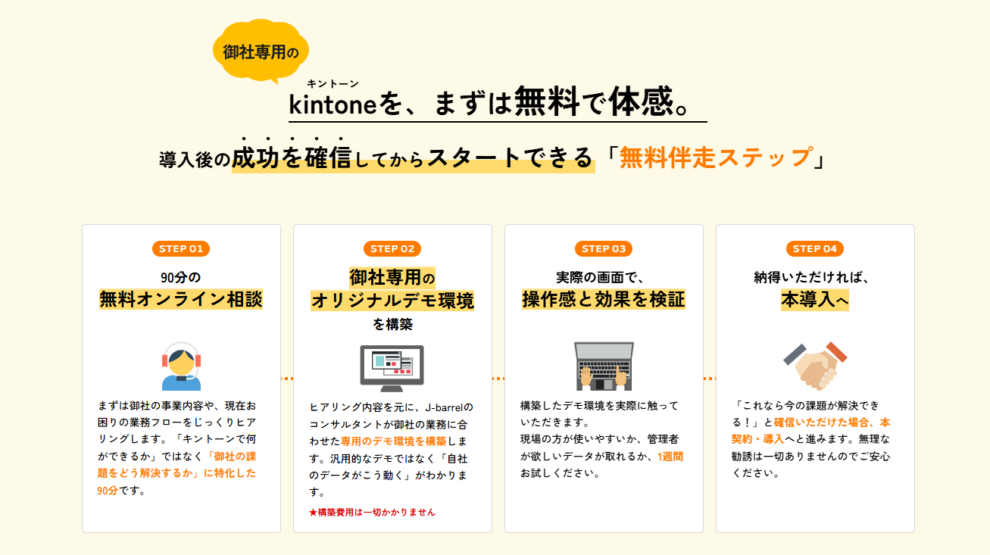
まずは90分の無料相談で内容をお伺いし、それをもとに御社専用のデモアプリを作成させていただきます。
無料で1週間試していただき、ご検討いただけるので導入リスクも少ないのが弊社のメリット!ぜひお気軽にご相談ください。