
kintone MCPサーバーの構築手順|ClaudeでkintoneデータをAI活用する方法
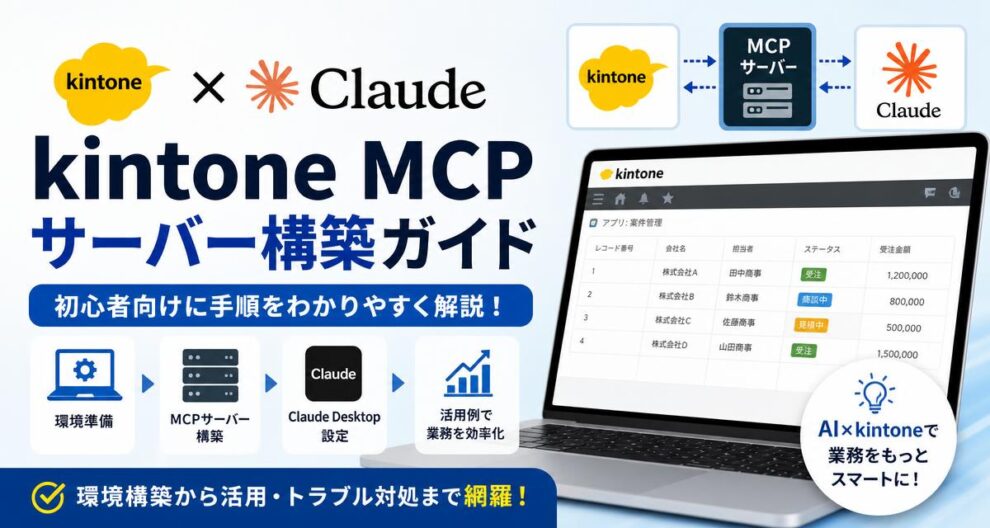
「kintone MCP」と検索してこのページにたどり着いた方は、ClaudeなどのAIツールとkintoneを連携させ、業務データをもっと効率的に扱いたいと考えているのではないでしょうか。本記事では、kintone MCPサーバーの構築手順を初心者にもわかりやすく解説し、環境準備からClaude Desktopでの設定、実践的な活用例、トラブル対処法まで網羅的に紹介します。読み終える頃には、自分の手でkintone MCP環境を構築し、AIを使った業務効率化を実現できるようになります。
kintone MCPとは何か基本を解説
kintone MCPとは、サイボウズ社が提供する業務改善プラットフォーム「kintone」と、Anthropic社の対話型AI「Claude」を連携させるための仕組みです。MCPは「Model Context Protocol」の略称で、AIモデルが外部のデータソースやツールと安全にやり取りするための標準規格として策定されています。この規格を活用することで、これまで手動での操作が必要だったkintone上のデータ管理を、AIとの自然な対話を通じて実現できるようになります。
近年、業務データをAIに活用させたいというニーズが急速に高まっており、kintoneとClaudeの連携はその代表的な解決策の一つとして注目されています。
MCPサーバーの仕組みと役割
MCPサーバーは、ClaudeなどのAIアシスタントとkintoneのような外部システムとの間に立つ「橋渡し役」です。AI単体では外部のデータベースやアプリケーションに直接アクセスすることはできませんが、MCPサーバーを経由することで、AIがkintoneのAPIを呼び出し、データの取得や更新といった操作を安全に実行できるようになります。
具体的には、MCPサーバーがkintoneのREST APIとClaudeとの通信を仲介し、AIから送られてきた自然言語の指示を適切なAPIリクエストに変換する役割を担います。この仕組みにより、開発者でなくてもAIを介して複雑なデータ操作が可能になる点が大きな特徴です。詳細な仕様についてはModel Context Protocol公式サイトで公開されています。
kintoneとClaudeを連携するメリット
kintoneとClaudeを連携させる最大のメリットは、専門的なプログラミング知識がなくても、自然言語だけでkintoneのデータ操作が行える点にあります。従来であればアプリの検索条件を細かく設定したり、APIの仕様を理解してプログラムを組んだりする必要がありましたが、MCPサーバーを介することで「先月の売上データを集計して」といった話し言葉での指示が可能になります。
| 項目 | 従来のkintone操作 | Claude連携後の操作 |
|---|---|---|
| データ検索 | 絞り込み条件を画面上で設定 | 自然言語で条件を伝えるだけ |
| データ集計 | グラフ機能や集計アプリを構築 | AIに依頼して即座に集計結果を取得 |
| レコード登録 | フォームに手入力 | 会話形式でデータを渡すだけで登録 |
また、複数のkintoneアプリにまたがるデータを横断的に分析させたり、他の業務システムと組み合わせた高度な情報活用を行ったりすることも可能になり、業務効率化の幅が大きく広がります。
kintone MCPでできることの具体例
kintone MCPを構築することで、実際にどのような業務がAI活用できるようになるのか、代表的な例を紹介します。
| 活用シーン | 具体的な内容 |
|---|---|
| 顧客管理 | 顧客データベースから条件に合う顧客を瞬時に抽出 |
| 案件進捗管理 | 案件の進捗状況をAIに要約させてレポート化 |
| 在庫管理 | 在庫数の確認や発注データの自動登録 |
| 日報・週報管理 | 複数レコードの内容をまとめて分析 |
こうした活用は、単純な業務効率化にとどまらず、これまで気づかなかったデータの傾向や課題をAIが発見してくれるといった付加価値も期待できます。kintoneに蓄積された膨大な業務データを、AIの分析力によって経営判断や現場改善に直結させられる点が、kintone MCPの大きな魅力といえるでしょう。
ただし、実際の構築には環境設定やAPIトークンの管理、セキュリティ面への配慮など専門的な知識が求められる場面も少なくありません。自社での構築に不安がある場合は、kintone開発の豊富な実績を持つJ-Barrelのような専門企業に相談することで、スムーズかつ安全にMCP環境を整えられます。
kintone MCPサーバー構築前の準備
kintone MCPサーバーをスムーズに構築するためには、事前に必要な環境やツールを整えておくことが重要です。準備段階でのつまずきは、後の構築作業全体の遅延につながるため、順を追って必要な項目を確認していきましょう。ここでは、開発環境の準備からkintone側の設定、Claude Desktopのセットアップまでを解説します。
必要な環境とツールの確認
kintone MCPサーバーを構築するにあたっては、いくつかの前提条件を満たす必要があります。主に必要となる項目は以下の通りです。
| 項目 | 内容 |
|---|---|
| 実行環境 | Node.jsがインストールされたPC(Windows・Mac対応) |
| kintoneアカウント | APIトークンを発行できる管理権限を持つアカウント |
| Claude Desktop | 最新版のアプリケーションがインストールされていること |
| ネットワーク環境 | kintoneのAPIエンドポイントに接続できるインターネット環境 |
これらの環境が整っていないと、後述するインストール作業や設定ファイルの反映がうまくいかない場合があります。事前にひとつずつ確認しておくことで、構築作業を滞りなく進められます。
Node.jsのインストール
kintone MCPサーバーはNode.js環境上で動作するため、事前にNode.jsをインストールしておく必要があります。Node.js公式サイトから、安定版であるLTS版をダウンロードしてインストールするのが一般的です。インストール後は、コマンドプロンプトやターミナルで「node -v」と入力し、バージョンが表示されることを確認しましょう。
すでにNode.jsがインストールされている場合でも、バージョンが古いとMCPサーバーが正常に動作しないことがあります。特に古いバージョンのままの環境では、依存パッケージのインストール時にエラーが発生するケースも見られるため、可能な限り最新のLTS版へ更新しておくことをおすすめします。
kintoneアカウントとAPIトークンの取得
kintoneとMCPサーバーを連携させるには、APIトークンの発行が欠かせません。kintoneの管理画面にログインし、対象となるアプリの設定画面からAPIトークンを発行します。APIトークンには、レコードの閲覧・追加・編集・削除といった権限を個別に設定できるため、用途に応じて必要最小限の権限を付与することが望ましいです。
APIトークンは一度発行すると再表示ができない仕組みになっているため、発行時に必ず控えておく必要があります。また、複数のアプリと連携する場合は、それぞれのアプリごとにトークンを発行する点にも注意しましょう。権限設定を誤ると、AIからの操作が意図せず制限されたり、逆に過剰な権限を与えてしまったりするリスクがあるため、慎重に設定することが求められます。
こうしたAPIトークンの権限設計やアプリ構造の最適化は、業務内容を正確に理解した上で行う必要があり、自社だけで対応しようとすると想定以上に時間がかかることも少なくありません。kintone開発の豊富な実績を持つJ-Barrelでは、業務フローに合わせた最適なアプリ設計とAPI連携の提案が可能です。
Claude Desktopのセットアップ
kintone MCPサーバーとの連携にはClaude Desktopが必要です。公式サイトからインストーラーをダウンロードし、案内に従ってインストールを行います。インストール後はアカウント登録またはログインを済ませ、正常に起動することを確認しておきましょう。
Claude Desktopでは、MCPサーバーとの連携設定を行うための設定ファイルを編集する必要があります。このファイルはアプリ内の設定画面からアクセスできる場合が多く、JSON形式で記述されているのが一般的です。設定ファイルの記述ミスは連携エラーの主な原因となるため、次章で解説する設定ファイル作成の手順と合わせて、正確に入力することが大切です。
ここまでの準備が整えば、いよいよ実際のMCPサーバー構築作業に進むことができます。しかし、Node.jsの環境構築やAPIトークンの権限設計、Claude Desktopとの連携設定は、専門知識がないと想定外のトラブルに直面しやすい領域でもあります。kintone開発の実績が豊富なJ-Barrelであれば、環境構築からAI連携の運用設計まで一貫してサポートすることが可能です。自社での対応に不安がある方は、ぜひ一度ご相談ください。
kintone MCPサーバーの構築手順
ここからは実際にkintone MCPサーバーを構築する手順を順番に解説します。全体の流れを把握したうえで作業を進めることで、途中でつまずくことなくスムーズにセットアップを完了できます。設定を誤ると連携がうまくいかないケースが多いため、各ステップを丁寧に確認しながら進めることが重要です。
もし手順通りに進めても構築がうまくいかない場合や、自社の業務フローに合わせたカスタマイズを検討したい場合は、豊富なkintone開発実績を持つJ-Barrelにご相談いただくことで、スピーディーかつ確実な導入が可能です。
MCPサーバーのインストール方法
MCPサーバーのインストールは、事前に準備したNode.js環境を利用してコマンドラインから行います。パッケージマネージャーを使ってkintone用のMCPサーバーパッケージを取得し、ローカル環境に導入するのが一般的な流れです。インストール自体は数分程度で完了しますが、バージョンの互換性やパスの設定によってはエラーが発生することもあります。
公式のMCP仕様についてはModel Context Protocol公式サイトで最新情報が公開されているため、導入前に一度目を通しておくと安心です。
kintone連携用の設定ファイル作成
MCPサーバーのインストールが完了したら、次にkintoneと連携するための設定ファイルを作成します。設定ファイルには、kintoneのドメイン名、アプリID、APIトークンといった接続情報を記述します。APIトークンなどの機密情報は外部に漏れないよう、管理方法に十分注意する必要があります。
設定ファイルに記載する主な項目は以下の通りです。
| 項目名 | 内容 |
|---|---|
| ドメイン | 利用しているkintone環境のサブドメイン |
| アプリID | 連携対象となるkintoneアプリの識別番号 |
| APIトークン | kintoneアプリで発行した認証用トークン |
| 権限設定 | 閲覧・追加・編集・削除など許可する操作範囲 |
設定ファイルの記述形式はJSON形式が採用されることが多く、記述ミスがあるとサーバーが正しく起動しないため、保存前に必ず内容を見直すことをおすすめします。
Claude Desktopへの設定反映方法
設定ファイルの作成が完了したら、Claude Desktopの構成ファイルにMCPサーバーの情報を追記し、連携を反映させます。Claude Desktopの設定画面から構成ファイルを開き、先ほど作成したkintone用の設定内容を追加する形になります。
設定を反映させた後はClaude Desktopの再起動が必要になる場合があります。再起動後にMCPサーバーが正しく認識されているかどうかを確認することで、次のステップである接続確認へとスムーズに進めます。
接続確認とテスト実行
すべての設定が完了したら、実際にClaude Desktop上でkintoneのデータを呼び出せるかテストを行います。簡単な指示文を入力し、kintoneアプリのレコード一覧が正しく取得できれば、MCPサーバーの構築は成功です。
もしこの段階でエラーが発生した場合は、設定ファイルの記述内容やAPIトークンの権限設定を再確認する必要があります。自力での解決が難しいと感じた際は、専門的な知見を持つJ-Barrelに相談することで、原因の切り分けから解決までを迅速にサポートしてもらえます。kintone連携における豊富な構築実績があるからこそ、企業ごとの環境差異にも柔軟に対応できるのがJ-Barrelの強みです。
ClaudeでkintoneデータをAI活用する実践例
kintone MCPサーバーの構築が完了したら、実際にClaudeを使ってkintoneのデータを操作してみましょう。従来はkintoneの画面を開いて手動で行っていた作業も、Claudeに指示するだけで完結するようになります。ここでは代表的な活用シーンとして、レコードの検索・取得、データの登録・更新、そして自然言語での操作方法について具体的に解説します。
レコードの検索と取得
MCPサーバーが正しく設定されていれば、Claudeに対して「〇〇アプリから今月登録された顧客レコードを一覧で見せて」といった指示を出すだけで、kintoneのレコードを自動的に検索し、結果を表示させることができます。裏側ではMCPサーバーがkintoneのREST APIを呼び出し、指定した条件に合致するレコードを取得しています。
検索条件は自然言語で伝えるだけでなく、より具体的なクエリ形式を指定することも可能です。例えば以下のような条件指定ができます。
| 操作内容 | Claudeへの指示例 |
|---|---|
| 特定期間のレコード取得 | 「2024年6月に登録された案件レコードを取得して」 |
| 条件を絞った検索 | 「ステータスが未対応の問い合わせを一覧化して」 |
| 特定フィールドの値で絞込 | 「担当者が山田さんの案件だけ抽出して」 |
取得したデータはClaude上でそのまま集計や分析にかけることもでき、kintoneに蓄積された情報をAIの力で瞬時に整理・可視化できる点が大きな魅力です。
データの登録と更新
Claudeを介してkintoneへのレコード登録や更新も行えます。「新しい顧客情報を顧客管理アプリに登録して」と伝えると、必要な項目についてClaudeが確認しながら入力内容を整理し、MCPサーバー経由でkintoneにレコードを作成します。
既存レコードの更新も同様に、対象のレコードを指定して変更内容を伝えるだけで反映されます。ただし、誤操作を防ぐために更新前の確認プロセスを設けたり、権限設定を適切に行っておくことが重要です。kintoneのAPIトークンには読み取り専用・書き込み可能などの権限を細かく設定できるため、用途に応じて使い分けることをおすすめします。
この登録・更新の自動化は、日々の入力業務が多い現場ほど効果を実感しやすい機能です。入力ミスの削減や作業時間の短縮につながるため、営業日報や在庫管理など反復的な業務との相性が良いといえます。
自然言語でのkintone操作
kintone MCPサーバーの最大の特徴は、専門的なAPIの知識がなくても自然言語でkintoneを操作できる点です。「先週の売上データを集計してグラフにして」「未処理の問い合わせを担当者別に振り分けて」といった、業務担当者が普段使う言葉のままClaudeに指示できます。
これにより、これまでエンジニアでなければ難しかったkintoneのカスタマイズや高度なデータ操作も、非エンジニアの担当者が自ら実行できるようになります。詳しい仕様はkintone開発者向けサイトでも確認できますが、実際の業務適用にあたっては自社の運用フローに合わせた設計が求められます。
自社だけでこうした環境を整えるには、Node.jsの環境構築からAPIトークンの管理、MCPサーバーの継続的な保守まで一定の技術力が必要です。J-Barrelはkintoneの開発・連携実績が豊富で、MCPサーバーの構築から運用サポートまで一貫して対応できるため、自社リソースだけでの対応に不安がある場合も安心して任せられます。業務内容に合わせた最適な自然言語操作の設計も得意としており、「こんなことができたら」という要望を形にする提案力も強みです。
kintone MCP構築時のトラブルシューティング
kintone MCPサーバーの構築作業では、環境設定や認証情報の不備によってさまざまなエラーが発生することがあります。エラーメッセージの内容を正確に読み取り、原因を切り分けて対処することがスムーズな解決への近道です。ここでは代表的な接続エラーと認証エラーについて、具体的な対処法を解説します。
接続エラーが発生した場合の対処法
Claude DesktopとkintoneのMCPサーバーがうまく接続できない場合、まず確認すべきはNode.jsのバージョンと設定ファイルの記述ミスです。設定ファイルのパス指定や引数の記述に誤りがあると、サーバーが正しく起動せず接続エラーにつながります。
また、Claude Desktopを再起動しても改善しない場合は、設定ファイルのJSON形式が崩れていないかを確認しましょう。カンマの過不足や括弧の閉じ忘れといった単純な記述ミスが原因であるケースが多く見られます。詳細な設定方法については、Model Context Protocolの公式リポジトリも参考になります。
| 症状 | 主な原因 | 対処法 |
|---|---|---|
| MCPサーバーが起動しない | Node.jsのバージョン不一致 | 推奨バージョンへの更新 |
| Claudeに認識されない | 設定ファイルのパス誤り | 絶対パスでの再指定 |
| 接続がタイムアウトする | ネットワーク制限や社内プロキシ | プロキシ設定の見直し |
社内ネットワークにプロキシ環境が構築されている場合は、MCPサーバーの通信がブロックされることもあるため、ネットワーク管理者への確認も必要です。
認証エラーの解決方法
kintoneとの連携で頻発するのが、APIトークンやパスワードに関する認証エラーです。APIトークンの権限設定が不足していると、レコードの取得や更新時に認証エラーが返されることがあります。kintoneの管理画面でアプリごとのAPIトークンの権限を確認し、閲覧・追加・更新・削除など必要な権限が付与されているかをチェックしましょう。
また、APIトークンをコピーする際に余分な空白が含まれてしまうケースも少なくありません。設定ファイルに貼り付けたトークンの前後に不要な文字が入っていないか、改めて見直すことをおすすめします。サブドメインの入力ミスや、環境変数の設定漏れも認証エラーの原因としてよく見られます。
こうした細かなトラブルは一つずつ検証すれば解決できるものですが、業務で日常的にkintoneを活用している企業にとっては、時間的なロスが大きな負担になることもあります。kintone開発の豊富な実績を持つJ-Barrelでは、MCPサーバーの構築支援だけでなく、業務要件に応じたkintoneカスタマイズや外部システム連携まで一貫してサポートしています。トラブル発生時の迅速な原因究明から、安定稼働に向けた設定最適化まで、専門知識を持つエンジニアが対応するため、自社での試行錯誤に悩む時間を大幅に削減できます。
AI活用による業務効率化を検討しているものの、環境構築や運用面に不安がある方は、ぜひ一度J-Barrelにご相談ください。
まとめ
kintone MCPサーバーを構築することで、Claude DesktopからkintoneのレコードをAIが直接操作できるようになり、検索・登録・更新といった作業を自然言語で効率的に行えます。事前準備から設定、トラブル対処まで理解しておくことで、スムーズに導入・活用が可能です。