
kintoneとSlack連携の完全ガイド|設定方法から活用事例まで徹底解説
kintoneとSlackを連携させることで、業務データの更新や案件の進捗をリアルタイムでチーム全体に共有できます。
本記事では、連携のメリットから具体的な設定手順、実際の活用事例まで詳しく解説します。ぜひ参考にしてみてください!
kintoneとSlack連携のメリット
kintoneとSlackを連携させることで、コミュニケーションと業務プロセスの改善が期待できます。ここでは、この連携によって得られる主要なメリットを具体的に解説します。
リアルタイムな情報共有の実現
kintoneとSlackの連携により、kintoneに登録されたデータがSlackへ即座に通知されるため、チーム全体での情報共有がリアルタイムで実現します。従来の方法では、担当者がkintoneを定期的にチェックしたり、メールで情報を転送したりする必要がありましたが、連携によってこれらの手間が不要になります。
例えば、顧客からの問い合わせがkintoneに登録された瞬間に、担当チャンネルへ通知が届くため、対応の遅れを防ぎ、顧客満足度の向上につながります。
| 従来の方法 | kintone × Slack連携後 |
|---|---|
| 定期的なkintoneの確認が必要 | Slackへ自動通知、確認作業が不要 |
| 情報共有にタイムラグが発生 | 登録と同時にチーム全体へ共有 |
| メールでの転送作業が必要 | 自動連携により手作業が削減 |
業務効率化とコミュニケーション活性化
Slackは多くの企業で日常的なコミュニケーションツールとして活用されています。kintoneの情報がSlackに集約されることで、複数のツールを切り替える手間が削減され、業務効率が大幅に向上します。
社員は普段使い慣れたSlackの画面で、kintoneに登録された重要な情報を確認できるため、学習コストも低く、導入後すぐに効果を実感できます。また、Slackの通知に対して直接コメントやリアクションができるため、情報に対する反応や議論がスムーズに行われ、チーム内のコミュニケーションが活性化します。
通知の一元管理による生産性向上
複数の業務システムからの通知が散在していると、重要な情報を見落とすリスクが高まります。kintoneとSlackを連携することで、業務に関するさまざまな通知をSlack上に一元化でき、情報の見落としを防ぐことができます。
通知内容や条件は細かくカスタマイズできるため、自分に関係する情報だけを受け取る設定が可能です。これにより、不要な通知によって業務が中断されることがなくなり、集中力を保ちながら効率的に仕事を進められます。
kintoneとSlack連携の設定方法
kintoneとSlackの連携設定は、プラグインを使えば専門知識がなくても短時間で完了できます。順番に解説していきます。
事前準備と必要なもの
連携作業を始める前に、以下の項目を確認しておくことでスムーズに設定を進められます。
| 必要な項目 | 詳細 |
|---|---|
| kintoneの管理者権限 | アプリの設定変更やプラグイン追加が可能な権限 |
| Slackワークスペースの管理者権限 | アプリのインストールとWebhook URLの取得に必要 |
| 連携対象のkintoneアプリ | 通知を送信したいアプリの準備 |
| 通知先のSlackチャンネル | 通知を受け取るチャンネルの作成または選定 |
kintoneの管理者権限は、システム管理者から付与してもらう必要があります。Slackについても同様に、ワークスペースの管理者に確認しましょう。
Slackアプリのインストール手順
まずはSlack側での準備を行います。Incoming Webhooksという機能を有効化することで、外部サービスからSlackへメッセージを送信できるようになります。
Slackワークスペースにログインし、左上のワークスペース名をクリックして「設定と管理」から「アプリを管理」を選択します。検索バーに「Incoming Webhooks」と入力し、表示されたアプリを選択して「Slackに追加」ボタンをクリックします。
次に、通知を投稿するチャンネルを選択する画面が表示されます。プルダウンメニューから適切なチャンネルを選び、「Incoming Webhook インテグレーションの追加」をクリックします。この時点で、後ほどkintone側で使用するWebhook URLが生成されます。
kintone側の連携設定手順
Slack側の準備が整ったら、次はkintone側の設定を行います。連携方法には主に2つのアプローチがあります。
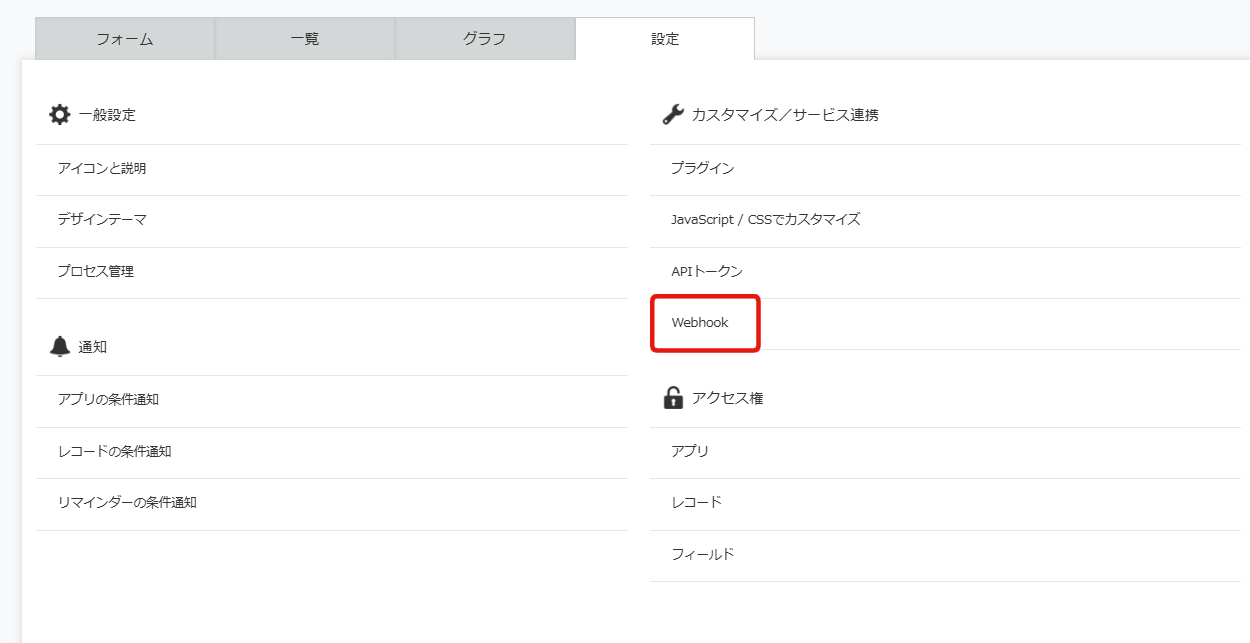
1つ目はkintone標準機能の「Webhook」を利用する方法です。連携したいアプリを開き、画面右上の歯車アイコンから「アプリの設定」を選択します。「設定」タブ内の「Webhook」をクリックし、「Webhookを追加する」ボタンを押します。
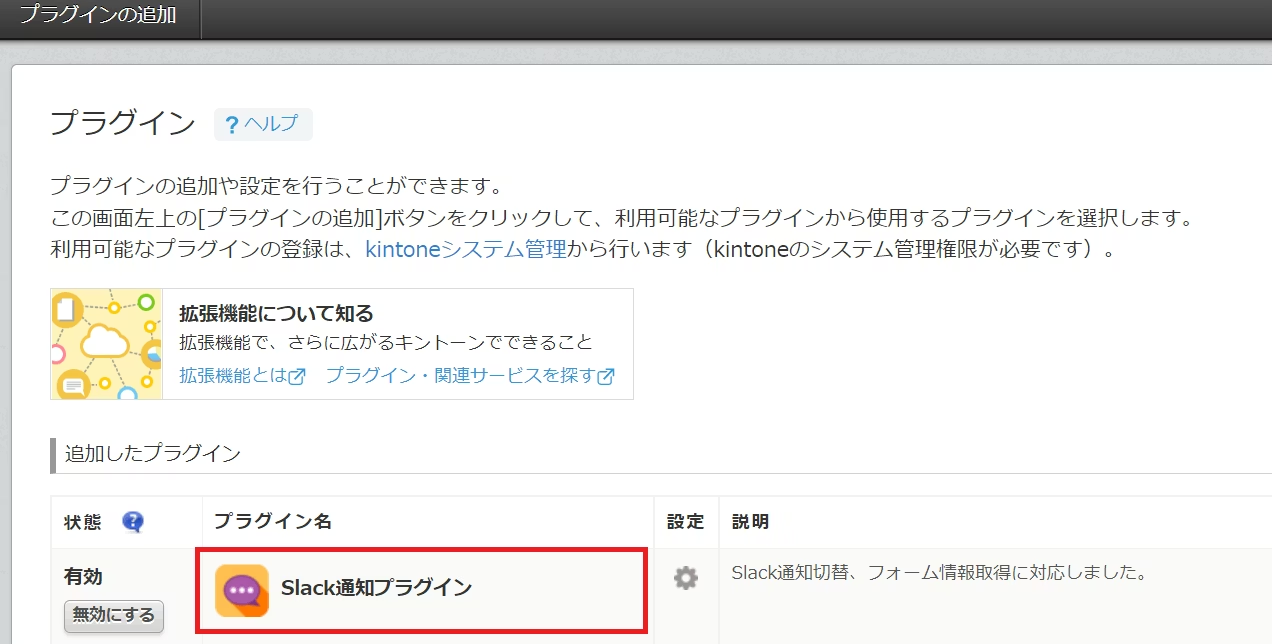
2つ目はプラグインを利用する方法で、より高度な通知カスタマイズが可能になります。kintone App Storeから「Slack通知プラグイン」などの連携用プラグインを検索し、インストールします。プラグインの設定画面で、先ほど取得したWebhook URLを入力し、通知のタイミングや内容を設定します。
Webhook URLの取得と設定
Slack側で生成されたWebhook URLは、kintoneとSlackを繋ぐ重要な鍵となります。このURLは外部に漏れないよう厳重に管理する必要があります。
Slackの設定画面に表示されているWebhook URLをコピーし、kintoneの設定画面に貼り付けます。URLは「https://hooks.slack.com/services/」で始まる長い文字列です。このURLを知っている人は誰でもそのチャンネルにメッセージを投稿できるため、取り扱いには注意が必要です。
kintoneの標準Webhook機能を使う場合は、「URL」フィールドに貼り付け、HTTPメソッドは「POST」を選択します。ヘッダーには「Content-Type: application/json」を設定し、送信内容をJSON形式で記述します。
通知条件のカスタマイズ方法
連携の基本設定が完了したら、どのタイミングでどのような情報を通知するかを細かく設定できます。
kintoneの標準Webhook機能では、「レコード追加時」「レコード更新時」「レコード削除時」など、特定のイベント発生時に通知を送る設定が可能です。さらに条件を絞り込むことで、例えば「ステータスが『承認待ち』に変更された時のみ通知」といった細かい制御も実現できます。
通知内容のカスタマイズでは、JSON形式でメッセージの構造を定義します。SlackのBlock Kitを活用することで、リッチな装飾や画像、ボタンなどを含む視覚的にわかりやすい通知が作成できます。
| 通知タイミング | 活用シーン例 |
|---|---|
| レコード追加時 | 新規問い合わせ受付、新規顧客登録 |
| レコード更新時 | 案件ステータス変更、進捗報告 |
| 特定フィールド変更時 | 担当者変更、優先度変更 |
| 特定条件一致時 | 金額が一定以上の案件、締切間近のタスク |
プラグインを使用する場合は、GUI上で直感的に通知条件を設定できるため、プログラミング知識がなくても高度な通知ルールを構築できます。複数の条件を組み合わせたり、通知メッセージにkintoneのフィールド値を動的に埋め込んだりすることも簡単に実現できます。
kintoneとSlackの連携や、kintoneの構築についての相談はぜひJ-Barrelにお任せ下さい!
豊富な経験と実績があるので、最適なkintone構築方法をご提案いたします。また、無料で御社専用のデモアプリを作成し、お試しいただけるのでリスクも少なく導入していただけます。
ぜひお気軽にご相談ください!
kintone slack 連携の具体的な活用事例
kintoneとSlackの連携は、さまざまな業務シーンで効果を発揮します。ここでは、実際の企業で活用されている代表的な事例を紹介し、どのような設定で業務効率化を実現できるのかを具体的に解説します。
営業案件の進捗通知
営業部門では、案件情報の更新をリアルタイムで共有することが成約率向上の鍵となります。kintoneの営業管理アプリとSlackを連携させることで、案件のステータス変更や重要な商談予定を自動的にチームに通知できます。
| 通知タイミング | 通知内容 | 効果 |
|---|---|---|
| 案件ステータス変更時 | 「提案」→「見積提出」などの進捗 | チーム全体での状況把握 |
| 受注確定時 | 受注金額と顧客名 | モチベーション向上と情報共有 |
| 失注時 | 失注理由と次回アクション | ノウハウの蓄積と改善策検討 |
特に、商談金額が一定額以上の案件については専用チャンネルに通知することで、マネージャーが即座に状況を把握し、必要なサポートを提供できます。
問い合わせ対応の自動通知
カスタマーサポート業務では、問い合わせの初動対応スピードが顧客満足度に直結します。kintoneの問い合わせ管理アプリに新規問い合わせが登録されると、担当チャンネルに即座に通知が届く仕組みを構築できます。
問い合わせの優先度や種類に応じて通知先を変更することも可能です。緊急度が高い問い合わせは@チャンネルでメンション付き通知を行い、通常の問い合わせは通知のみとすることで、対応漏れを防ぎながらも過度な通知による業務中断を避けられます。
また、問い合わせのステータスが「対応中」から「完了」に変更された際にも通知することで、チーム全体で対応状況を可視化し、ナレッジの共有も促進されます。
日報や報告書の提出通知
日報や週報などの定期報告は、提出状況の管理が課題となりがちです。kintoneに日報が登録されるたびにSlackへ通知することで、マネージャーは提出状況をリアルタイムで把握でき、未提出者への声掛けもスムーズになります。
通知内容に日報の要約や重要なトピックを含めることで、Slack上で簡易的な内容確認も可能です。詳細を確認したい場合はkintoneへのリンクから直接アクセスできるため、情報へのアクセス性が大幅に向上します。
さらに、特定のキーワード(「トラブル」「クレーム」など)を含む日報については、別途アラート通知を設定することで、早期の問題発見と対応が可能になります。
承認フローの通知連携
経費精算や稟議申請などの承認業務では、承認待ちの滞留が業務スピードを低下させる要因となります。kintoneのプロセス管理機能とSlackを連携させることで、承認者に対して即座に承認依頼通知を送信できます。
承認者は、Slackの通知からワンクリックでkintoneの承認画面にアクセスし、モバイルからでも迅速に承認作業を完了できます。承認完了時には申請者にも通知が届くため、承認状況の確認のための問い合わせが削減され、双方の業務効率が向上します。
また、一定時間承認されなかった場合にリマインド通知を送る設定も可能で、承認フローの停滞を防止できます。
まとめ
kintoneとSlackの連携により、リアルタイムな情報共有と業務効率化が実現できます。Webhook URLを利用した設定は比較的簡単で、営業案件の進捗管理から承認フロー通知まで幅広く活用可能です。通知条件をカスタマイズすることで、チームに最適な情報連携体制を構築できます。
kintoneとSlackの連携や、kintoneの構築についての相談はぜひJ-Barrelにお任せ下さい!
豊富な経験と実績があるので、最適なkintone構築方法をご提案いたします。また、無料で御社専用のデモアプリを作成し、お試しいただけるのでリスクも少なく導入していただけます。
ぜひお気軽にご相談ください!